PDF 파일 항상 알PDF로 열기: 윈도우 10·11 기본 프로그램 연결 설정법
PDF 문서를 더블클릭할 때마다 알PDF가 아닌 웹 브라우저(Microsoft Edge, Chrome)나 다른 뷰어 프로그램이 실행되어 불편을 겪는 경우가 많습니다.
윈도우 운영체제는 초기 설정 상태에서 PDF 파일의 기본 연결 프로그램을 웹 브라우저로 지정해 놓기 때문입니다.
한 번만 기본 앱 설정을 알PDF로 고정해 두면 이후에는 어떤 PDF 파일을 클릭하더라도 자동으로 알PDF에서 열리도록 바로 변경할 수 있습니다.
마우스 우클릭으로 기본 연결 프로그램 빠르게 변경하기
팝업 메뉴를 활용한 연결 프로그램 지정
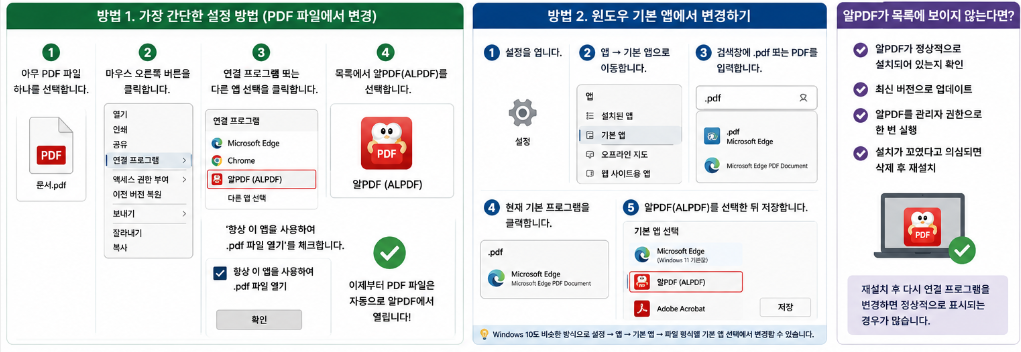
컴퓨터에 저장된 아무 PDF 파일이나 하나 선택한 뒤 마우스 오른쪽 버튼을 클릭합니다.
나타나는 메뉴 항목 중에서 '연결 프로그램'을 선택하고, 하단에 위치한 '다른 앱 선택'을 클릭합니다.
이 방법은 윈도우 10과 윈도우 11 환경 모두에서 가장 신속하게 파일 연결 상태를 바꿀 수 있는 경로입니다.
항상 이 앱을 사용하여 열기 옵션 체크
열기 앱 선택 창이 뜨면 목록에서 '알PDF(ALPDF)' 항목을 찾아서 클릭합니다.
그다음 창 하단에 있는 '항상 이 앱을 사용하여 .pdf 파일 열기' 체크박스에 반드시 체크 표시를 해야 합니다.
체크 확인 후 아래의 '확인' 버튼을 누르면 해당 시점부터 모든 PDF 문서의 아이콘이 알PDF 로고로 변경되며 자동 연결됩니다.
윈도우 시스템 제어판 및 기본 앱 메뉴에서 설정하기
윈도우 11 기본 앱 메뉴 설정 절차
우클릭 설정이 적용되지 않거나 적용 후에도 연결이 되돌아간다면 시스템 설정 메뉴를 이용해야 합니다.
키보드의 'Windows 키 + i'를 눌러 설정 창을 연 뒤 좌측 메뉴에서 '앱'을 선택하고 '기인 앱'으로 이동합니다.
상단 검색창에 '.pdf'를 입력하면 나타나는 현재 연결 앱(Edge 등)을 클릭한 후, 알PDF를 선택해 기본값으로 지정합니다.
윈도우 10 파일 형식별 기본 앱 지정
윈도우 10 운영체제를 사용하는 경우 설정 앱 내의 '앱 → 기본 앱'으로 진입합니다.
페이지 하단에 위치한 '파일 형식별 기본 앱 선택' 링크를 클릭하여 파일 확장자 목록이 나올 때까지 기다립니다.
알파벳순으로 정렬된 목록에서 '.pdf' 항목을 찾아 우측의 현재 연결 프로그램을 알PDF로 변경해 주면 설정이 완료됩니다.
알PDF가 연결 목록에 안 보이거나 브라우저에서 열릴 때 조치법
연결 목록에 알PDF가 표시되지 않는 경우
알PDF를 정상적으로 설치했음에도 연결 프로그램 목록에 아이콘이 나타나지 않는 현상이 생길 수 있습니다.
이럴 때는 알PDF 프로그램을 마우스 우클릭하여 '관리자 권한으로 실행'을 한 번 진행한 뒤 재시도하는 것이 좋습니다.
여전히 목록에 출력되지 않는다면 프로그램 간 연동 오류일 가능성이 높으므로, 기존 알PDF를 삭제하고 최신 버전으로 재설치한 후 컴퓨터를 재부팅해야 합니다.
인터넷 브라우저에서 PDF가 계속 열리는 현상 대처
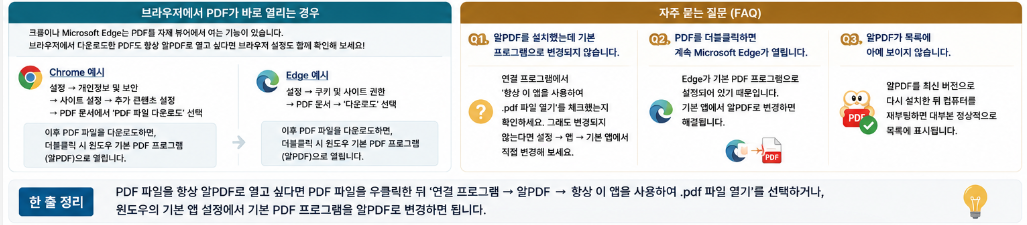
크롬(Chrome)이나 엣지(Edge) 브라우저에서 웹상의 PDF를 다운로드할 때 뷰어로 즉시 열려버리는 설정이 원인일 수 있습니다.
브라우저 설정 메뉴의 '개인정보 및 보안 → 사이트 설정 → 추가 권한 → PDF 문서' 항목으로 들어갑니다.
'PDF 파일 다운로드' 옵션을 활성화하면 브라우저 내 자동 실행이 차단되고 파일이 컴퓨터에 저장되어, 더블클릭 시 기본 연결된 알PDF로 열리게 됩니다.
자주 묻는 질문
Q1. 알PDF로 기본 프로그램을 바꿨는데 컴퓨터를 재부팅하면 다시 엣지(Edge)로 돌아갑니다.
A1. 윈도우 업데이트나 엣지 브라우저의 자체 시스템 보호 기능으로 인해 기본 연결이 초기화될 수 있습니다. 윈도우 설정의 '기본 앱' 메뉴에서 .pdf 확장자 연결을 알PDF로 직접 고정한 뒤, 엣지 브라우저 설정 내 'PDF 문서 기본 열기' 옵션을 비활성화하면 원상복구를 막을 수 있습니다.
Q2. 알PDF를 최신 버전으로 다시 설치해도 연결 프로그램 목록에 나오지 않는데 어떻게 하나요?
A2. 우클릭 메뉴의 '다른 앱 선택' 창 하단에 있는 '추가 앱' 및 '이 PC에서 다른 앱 찾기'를 클릭합니다. 이후 'C:\Program Files (x86)\ESTsoft\ALPDF' 경로로 직접 이동하여 'ALPDF.exe' 실행 파일을 수동으로 선택해 주면 목록에 정상적으로 등록됩니다.
Q3. 알PDF로 항상 열리도록 설정하면 기존 웹 브라우저로 PDF를 볼 수 없게 되나요?
A3. 아닙니다. 더블클릭할 때의 기본 실행 프로그램만 알PDF로 변경될 뿐입니다. 브라우저에서 PDF를 보고 싶을 때는 해당 PDF 파일을 크롬이나 엣지 브라우저 창으로 드래그 앤 드롭하면 언제든지 브라우저 뷰어를 통해 문서를 확인할 수 있습니다.
'sns 정보 공유' 카테고리의 다른 글
| 2026 다자녀 고속도로 통행료 할인 신청 방법과 필요 서류 총정리 (1) | 2026.07.28 |
|---|---|
| 삼성 XP 노트북 와이파이 연결 후 인터넷 안 됨: 크롬·네이버 접속 해결법 (0) | 2026.07.27 |
| 헤드셋 소리가 먹먹하고 울릴 때 원인과 해결 방법 5가지 (0) | 2026.07.25 |
| SK·엔비디아 7500억 달러 반도체 협력: 글로벌 빅테크 9500억 달러 대형 동맹 총정리 (0) | 2026.07.25 |
| 2026 문화누리카드 사용처 총정리|영화·OTT·KTX·숙박 어디까지 되나 (1) | 2026.07.24 |


