
엑셀 복사 붙여넣기 안됨, 값 붙여넣기만 된다면 업데이트부터 확인하세요
엑셀 복사 붙여넣기 안됨 증상이 내 회사 PC에서만 발생하고, 값 붙여넣기는 되는데 일반 Ctrl+C·Ctrl+V가 실패한다면 2026년 9월 Excel 업데이트 문제부터 확인할 필요가 있습니다. Microsoft가 최근 Excel 2016·2019·2021·2024에서 붙여넣기가 오류 메시지 없이 실패할 수 있는 문제를 공식 확인했기 때문입니다. 특히 Excel 2016 MSI 버전에서 2026년 9월 8일 보안 업데이트 KB5002914를 설치한 경우라면 현재 증상과 관련됐을 가능성이 있습니다.
지금 증상은 일반적인 클립보드 오류와 조금 다릅니다
질문에 나온 증상을 보면 중요한 특징이 있습니다.
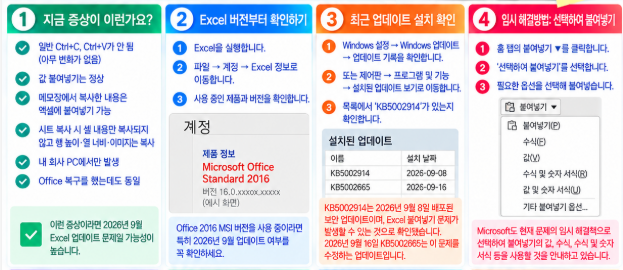
Excel 안에서 일반 붙여넣기는 안 되는데 ‘값 붙여넣기’는 되고, 메모장에서 복사한 글을 Excel에 붙여넣는 것도 정상입니다.
게다가 시트를 복사했을 때 행 높이·열 너비·이미지 등은 넘어가지만 셀 내용이 정상적으로 복사되지 않고, 새 통합문서로 시트를 복사하려고 하면 정상적으로 진행되지 않습니다.
이 정도면 키보드의 Ctrl+C, Ctrl+V 키가 고장났다고 보기는 어렵습니다.
Windows 전체의 복사·붙여넣기 문제 가능성도 상대적으로 낮습니다.
특히 2026년 9월 Microsoft가 공식적으로 확인한 Excel 문제에서는 사용자가 붙여넣기를 실행해도 별도의 오류 메시지나 경고음 없이 대상 셀이 변경되지 않는 현상이 발생할 수 있습니다. Microsoft는 임시 해결책으로 일반 붙여넣기 대신 선택하여 붙여넣기를 사용하도록 안내했습니다.
질문에서 말씀하신 “값 붙여넣기는 된다”는 부분과 상당히 비슷합니다.
1순위로 Excel 버전부터 확인하세요
Excel을 실행하고 다음으로 들어가세요.
파일 → 계정 → Excel 정보
여기에서 사용하는 제품이 무엇인지 확인합니다.
회사 PC에서 Microsoft Office Standard 2016 또는 Excel 2016을 사용하고 있다면 특히 중요합니다.
Microsoft가 2026년 9월 8일 Excel 2016용 보안 업데이트 KB5002914를 배포했고, 이 업데이트의 알려진 문제로 붙여넣기가 아무 알림 없이 실패할 수 있는 현상을 공식적으로 명시했습니다.
다만 KB5002914 자체는 MSI 기반 Office 2016에 적용되는 업데이트입니다. Microsoft 365와 같은 Click-to-Run 버전이라면 똑같이 KB5002914가 설치됐다고 생각하면 안 됩니다.
KB5002914가 설치됐는지 확인하는 방법
Windows에서 설정 → Windows 업데이트 → 업데이트 기록을 확인하거나, 제어판에서 프로그램 및 기능 → 설치된 업데이트 보기로 들어가 KB5002914를 찾아보세요.
회사에서 Excel 2016 MSI 버전을 사용하고 있고 2026년 9월 8일 이후 KB5002914가 설치된 뒤부터 복사·붙여넣기가 안 됐다면, 이번 문제와 관련됐을 가능성을 우선적으로 확인할 가치가 있습니다.
Microsoft 역시 KB5002914 문서에서 해당 업데이트 설치 후 Excel의 붙여넣기 작업이 실패할 수 있다고 공식적으로 안내했습니다.
2026년 9월 16일 수정 업데이트도 나왔습니다
중요한 최신 정보입니다.
Microsoft는 2026년 9월 16일 Excel 2016용 KB5002665 업데이트를 배포했고, 공식 설명에서 KB5002914의 알려진 붙여넣기 문제를 수정한다고 명시했습니다.
따라서 회사 PC가 Office 2016 MSI 버전이라면 보안 업데이트를 무작정 삭제하는 것보다 회사 IT 담당자에게 KB5002665 적용 여부를 먼저 확인해 달라고 요청하는 방법이 좋습니다.
다만 조건부 서식이 포함된 통합문서에서는 KB5002665 적용 후에도 붙여넣기 문제가 계속될 수 있다고 Microsoft가 안내하고 있습니다. 이 경우에는 선택하여 붙여넣기의 수식, 수식 및 숫자 서식, 값, 값 및 숫자 서식 등의 방법을 임시로 사용할 수 있습니다.
Excel 2019·2021·2024라면?
Excel 2016만의 문제라고 생각해서도 안 됩니다.
Microsoft의 2026년 9월 18일 최신 공식 안내에서는 Excel 2024, 2021, 2019, 2016 및 Office Online Server의 Excel Online에서 붙여넣기 작업이 실패할 수 있다고 안내하고 있습니다.
현재 Microsoft 안내상 최신 업데이트를 통해 Office LTSC 2024와 LTSC 2021은 수정됐고, LTSC 2019와 Office 2016은 완화 조치가 제공된 상태입니다. 사용하는 Office 버전에 따라 필요한 업데이트가 다르므로 회사 PC라면 IT 담당자가 정확한 Office 빌드를 확인하고 최신 수정 업데이트를 적용하는 것이 가장 안전합니다.
V3 업데이트가 안 된 것이 원인일까요?
V3가 업데이트되지 않았다는 사실만으로 현재 증상의 직접 원인이라고 보기는 어렵습니다.
회사 외부에서 근무하고 있어 내부망에 연결되지 못했고 V3 업데이트가 중단됐다는 것과, Excel 내부에서 값 붙여넣기는 되지만 일반 붙여넣기가 실패한다는 현상을 바로 연결할 근거는 부족합니다.
오히려 현재는 Microsoft가 공식 확인한 2026년 9월 Excel 붙여넣기 문제가 있기 때문에 Excel 버전과 최근 업데이트 설치 내역을 먼저 확인하는 것이 우선입니다.
다만 회사 PC에는 V3 외에도 DRM, DLP, 문서보안, 클립보드 통제 프로그램 등이 설치될 수 있으므로 Microsoft 업데이트 문제가 아니라는 것이 확인되면 그다음 회사 보안 프로그램을 점검할 수 있습니다.
회사 보안 프로그램은 임의로 종료하거나 삭제하지 마세요.
Office 복구를 했는데 해결되지 않은 이유도 설명됩니다
이미 Microsoft Office 복구까지 했는데 증상이 그대로라고 하셨습니다.
만약 이번 문제가 2026년 9월 Excel 업데이트에서 발생한 알려진 문제라면 Office 복구를 반복한다고 반드시 해결되는 문제가 아닙니다.
따라서 지금 단계에서 Office 복구를 또 하기보다는 Excel 버전과 빌드, 최근 업데이트 설치 내역을 확인하는 편이 효율적입니다.
지금 외부에서 급하게 업무해야 한다면
회사 IT팀의 업데이트 처리를 바로 받을 수 없는 상황이라면 Microsoft가 안내하는 선택하여 붙여넣기를 임시 방법으로 사용할 수 있습니다.
홈 → 붙여넣기 ▼ → 선택하여 붙여넣기
여기에서 값, 수식, 수식 및 숫자 서식, 값 및 숫자 서식 등 필요한 옵션을 선택해보세요.
Microsoft 역시 현재 알려진 붙여넣기 문제의 임시 해결 방법으로 이러한 선택하여 붙여넣기 옵션을 안내하고 있습니다.
질문에서도 이미 값 붙여넣기는 정상적으로 된다고 하셨으므로 당장 업무가 급하다면 이 방법으로 작업을 이어가는 것이 현실적입니다.

안전 모드 테스트는 그다음입니다
업데이트 문제가 아니라면 그때 Excel 추가 기능을 확인합니다.
Windows + R을 누르고 다음을 입력합니다.
excel /safe
안전 모드로 열린 Excel에서 새 빈 통합문서를 만들고 A1에 테스트123을 입력한 뒤 A1을 복사해 B1에 일반 Ctrl+C → Ctrl+V를 해보세요.
안전 모드에서는 정상인데 일반 실행에서는 안 된다면 COM 추가 기능, Excel 추가 기능, 회사 문서보안 모듈 등의 충돌 가능성을 확인할 수 있습니다.
반대로 안전 모드에서도 똑같고 최근 9월 Excel 업데이트가 설치돼 있다면, 현재 Microsoft가 공지한 업데이트 문제를 더욱 우선해서 확인하는 것이 좋습니다.
업데이트를 직접 삭제해도 될까요?
회사 PC라면 권하지 않습니다.
특히 KB5002914는 Excel의 보안 취약점을 해결하기 위한 보안 업데이트입니다. Microsoft 공식 문서에 따르면 여러 Excel 관련 원격 코드 실행 및 정보 공개 취약점을 해결하기 위해 배포됐습니다.
따라서 인터넷에서 발견한 명령어를 이용해 회사 PC의 업데이트를 임의로 제거하거나 Windows Update를 장기간 차단하는 것보다, 회사 IT 담당자에게 최신 수정 업데이트 적용을 요청하는 것이 안전합니다.
현재는 Excel 2016 MSI에 대해 KB5002665라는 후속 업데이트도 제공되고 있으므로 단순 삭제보다 후속 수정 업데이트 적용 여부를 먼저 확인할 이유가 충분합니다.
IT 담당자에게 이렇게 전달하면 빠릅니다
“제 PC에서만 Excel 내부 Ctrl+C/Ctrl+V 붙여넣기가 안 됩니다. 값 붙여넣기는 되고 메모장에서 Excel로 붙여넣는 것도 정상입니다. 시트 복사 시 셀 내용이 복사되지 않는 현상도 있습니다. Office 복구와 PC 재부팅은 이미 했습니다. 2026년 9월 Excel 붙여넣기 알려진 문제가 있다고 해서 Office 버전과 최근 업데이트를 확인 부탁드립니다. Office 2016 MSI라면 KB5002914 설치 여부와 KB5002665 수정 업데이트 적용 여부도 확인 부탁드립니다.”
이렇게 전달하면 단순히 “엑셀 재설치해 주세요”라고 하는 것보다 IT 담당자가 원인을 훨씬 빠르게 확인할 수 있습니다.
지금 확인할 순서는 간단합니다
가장 먼저 Excel → 파일 → 계정 → Excel 정보에서 Excel 버전과 빌드를 확인하세요.
그다음 Windows의 업데이트 기록에서 최근 2026년 9월 Office 업데이트가 설치됐는지 확인합니다.
Office 2016 MSI이고 KB5002914가 확인된다면 회사 IT팀에 KB5002665 후속 업데이트 적용을 요청하세요. 다른 지원 대상 Excel 버전이라면 Microsoft의 현재 알려진 문제 안내에 맞는 최신 Office 업데이트가 적용돼 있는지 확인합니다.
업데이트 문제가 아니라면 그때 excel /safe 안전 모드와 COM 추가 기능, DRM·DLP 같은 회사 보안 프로그램을 순서대로 점검하면 됩니다.
현재 증상과 시점을 고려하면 V3 업데이트부터 의심하거나 Office 복구를 다시 반복하기보다는, 2026년 9월 Excel 업데이트 문제 여부를 먼저 확인하는 것이 가장 중요합니다.
2026 추석 정부 민생안정대책 확정 발표, 고속도로 통행료 면제 등 혜택 총정리
2026 추석 정부 민생안정대책 확정 발표, 고속도로 통행료 면제 등 혜택 총정리정부가 2026년 추석 명절을 맞아 고속도로 통행료 면제를 포함한 '추석 민생안정대책'을 확정해 공식 발표했습니다.
moolmo.co.kr
카카오에서 스타벅스 모바일 상품권 선물하면 27일까지 음료 1+1 쿠폰 쏜다
카카오에서 스타벅스 모바일 상품권 선물하면 27일까지 음료 1+1 쿠폰 쏜다카카오톡 선물하기를 통해 스타벅스 모바일 상품권을 선물하면 구매자에게 음료 1+1 쿠폰을 지급하는 행사가 진행됩니
moolmo.co.kr
'sns 정보 공유' 카테고리의 다른 글
| 추석 연휴 기간 24~27일 고속도로 주유소 귀성길 기름값 100원 할인 (0) | 2026.09.21 |
|---|---|
| 추석 연휴 5일에서 7일로… 국내 여행 목적지 설정 증가폭 '2배' (0) | 2026.09.20 |
| 2026 추석 정부 민생안정대책 확정 발표, 고속도로 통행료 면제 등 혜택 총정리 (0) | 2026.09.19 |
| 카카오에서 스타벅스 모바일 상품권 선물하면 27일까지 음료 1+1 쿠폰 쏜다 (0) | 2026.09.18 |
| 정부 소상공인 채무 조정 빚 탕감 정책 추진에 들끓는 민심의 해답은? (0) | 2026.09.18 |


